vpn冲突
与vpn的tun模式冲突
你如果已经在用vpn了,会跟我们的软件冲突。我们推荐继续使用我们的软件,保持正常运行;修改你的vpn的运行模式,适配到我们的软件来。
1. TUN 模式冲突的解决方案
1.1 问题背景
本软件在 TUN 模式下需要创建虚拟网卡接管设备流量。如果用户已经运行了其他使用 TUN 模式的软件(如某些 VPN、代理客户端),两者会争抢虚拟网卡或路由表,导致冲突。
典型现象
- 本软件与另外vpn无法同时启动
- 启动本软件后,网络异常、无法访问互联网
1.2 解决思路
利用本软件的深度模式来规避冲突:
- 让另一vpn退出tun模式(名字可能不同,重点是创建虚拟网卡没有),软件监听一个本地代理端口(例如 SOCKS5 或 HTTP 端口),退出tun模式
- 将本软件切换到深度模式(此时本软件会创建自己的 TUN 并接管所有流量)
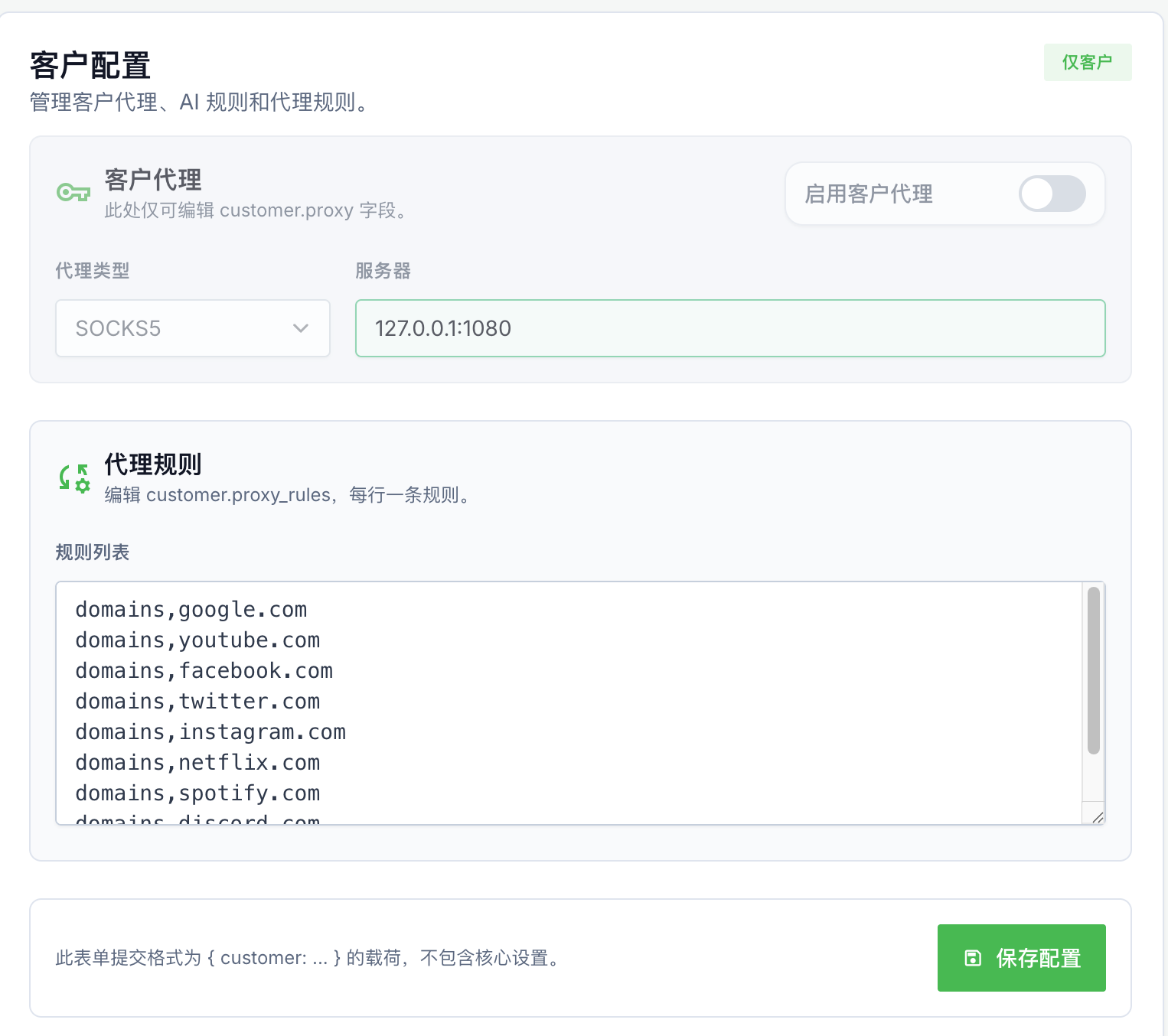
- 在本软件中配置客户代理,将所有流量转发到另一软件的本地代理端口
流量路径:
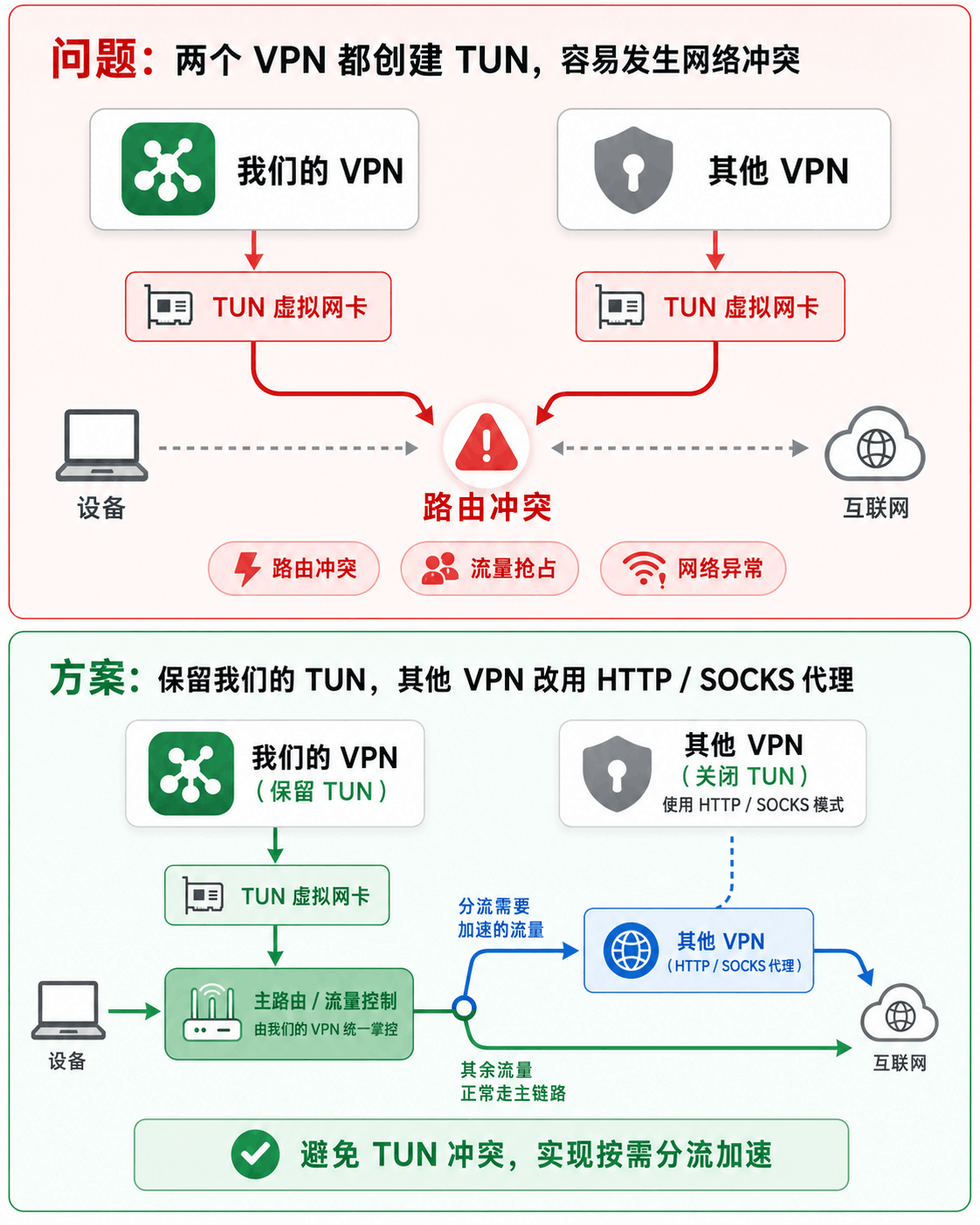
设备应用 → 本软件 TUN → 本软件(全局模式)→ 上游代理(另一软件的本地端口)→ 另一软件 → 互联网
1.3 配置步骤
步骤一:将本软件切换为深度模式
- 打开本软件 设置 → 系统设置
- 在 代理模式 区域,选择 「深度模式」
- 确保 TUN 模式 仍处于开启状态(全局模式下本软件依然会创建 TUN)
步骤二:配置上游代理
-
进入 设置 → 客户代理
-
找到 客户代理 区域,开启 「启用客户代理」 开关
-
根据另一软件提供的代理类型选择:
- SOCKS5:适用于大多数 VPN/代理客户端
- HTTP:如果另一软件仅提供 HTTP 代理
-
填写服务器地址和端口,例如
127.0.0.1:1080 -
如果另一软件需要认证,填写用户名和密码,推荐关闭认证
-
配置需要加速的域名,点击 「保存配置」
步骤三:启动本软件
- 返回仪表盘,点击 电源按钮 启动代理
- 此时本软件的 TUN 会接管流量,并将所有数据通过上游代理转发给另一软件
1.4 验证是否成功
- 检查另一软件的控制台或日志,应能看到来自本软件的连接
- 使用
curl --socks5 127.0.0.1:1080 https://api.ip.sb/ip对比两种模式的出口 IP 是否一致, 注意api.ip.sb要添加到加速中 - 本软件仪表盘显示「代理运行中」,且无 TUN 冲突错误
1.5 注意事项
| 问题 | 说明 |
|---|---|
| 本软件与另一软件的 TUN 不能同时开启 | 本方案正是通过让另一软件不直接接管 TUN(只开代理端口)、本软件独占 TUN 来解决冲突 |
| 上游代理端口必须稳定 | 请确认另一软件的代理端口在启动本软件前已经监听 |
| 性能影响 | 多一层转发会增加少量延迟,但对普通使用影响不大 |
| 仅适用于 TCP 流量 | 如果另一软件的代理端口不支持 UDP,则 UDP 流量可能无法转发 |
1.6 备选方案
如果上述方案不适用,也可以考虑:
- 关闭vpn,直接使用我们的软件,对接socks的加速服务;
- 将我们的软件切换到普通模式,这样将以
http://127.0.0.1:56432暴露openai、Anthropic的服务,无法在cursor和vscode使用pro的功能