使用教程
快速入门
本文档帮助你从零开始快速使用 ALiang Gate 加速 AI 流量。 主要流程为: 登录,信任证书(首次使用),切换到深度模式,点击启动,重启cursor+vscode
1. 登录账户
登录是使用所有功能的前提。 未登录状态下,代理无法启动。
1.1 如何登录
- 打开管理面板
http://localhost:56431 - 在仪表盘左侧 账户区域 点击「立即登录」按钮,或直接点击账户卡片
- 在弹出的登录窗口中输入 邮箱 和 密码
- 点击 「登录」
2. 了解仪表盘
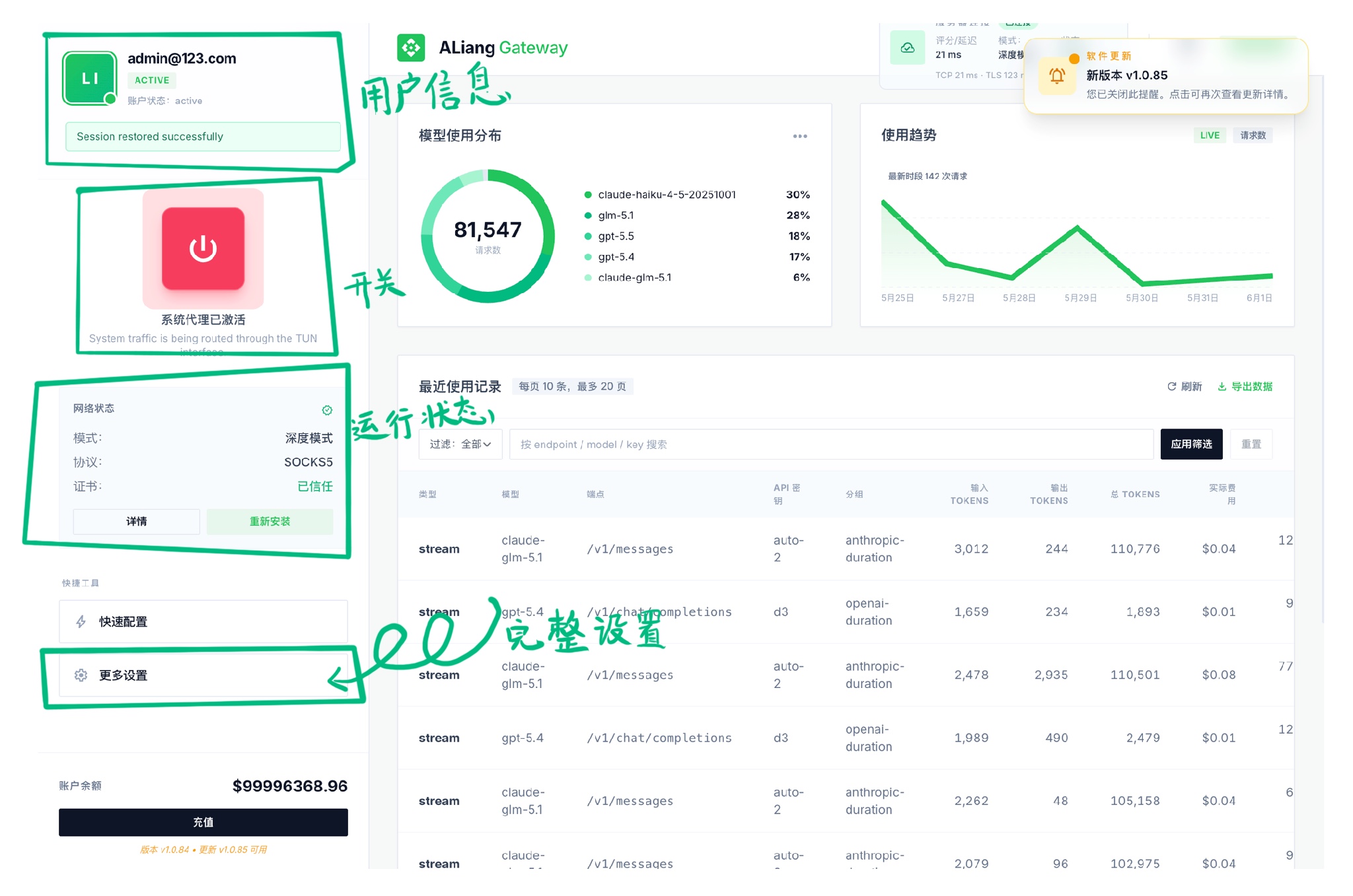
登录后,仪表盘是你的主要操作界面,分为 左侧面板 和 右侧面板。
3. 选择运行模式与对应软件
运行模式决定了哪些软件可以使用以及如何接入。在 设置 → 系统设置 → 运行模式 中切换。
3.1 软件与模式对应关系
| 软件 | 深度模式(TUN) | 常规模式(HTTP 代理) | 说明 |
|---|---|---|---|
| Cursor | 自动加速 | 不支持 | 深度模式下 *.cursor.sh 流量自动被拦截 |
| VS Code | 自动加速 | 不支持 | 深度模式下 Copilot 流量(api.githubcopilot.com)自动加速 |
| Claude Code | 自动加速(官方) | 需手动配置代理 | 常规模式下配置 ANTHROPIC_BASE_URL=http://127.0.0.1:56432 |
| OpenCode | 部分需要手动配置 | 需手动配置代理 | 常规模式下在配置文件中设置 baseURL |
| Codex | 自动加速(官方) | 需手动配置代理 | 常规模式下在 config.toml 中设置 base_url |
| 其他 CLI 工具 | 手动配置加速 | 需手动配置 http_proxy | 常规模式需设置环境变量 http_proxy=http://127.0.0.1:56432 |
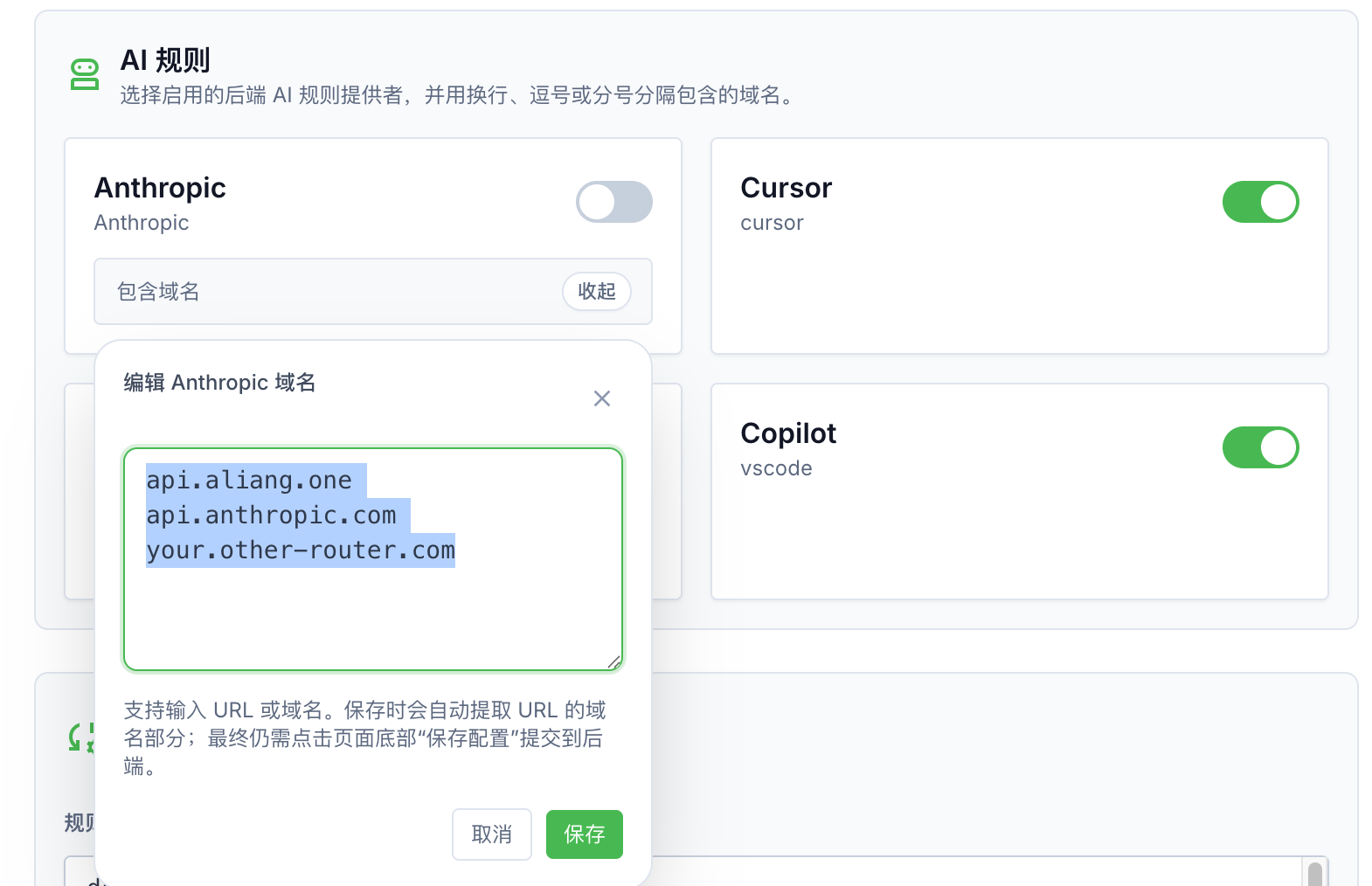
系统内置丰富的国产模型及海外前沿模型。此外,用户也可以填入自己正在使用的其他中转站地址,系统将自动加速对应的 Codex、Claude Code 等流量,并使用本平台的额度,从而省去切换不同供应商的时间开销。用户可在网页上随时关闭或开启该功能。
参考
3.2 深度模式 vs 常规模式
| 特性 | 深度模式(TUN) | 常规模式(HTTP 代理) |
|---|---|---|
| 工作方式 | 系统层加速 | 本地 HTTP 代理,需手动配置 |
| Cursor / VS Code | 支持 | 不支持 |
| CLI 工具 | 支持 | 支持 |
| 是否需要逐个配置 | 默认全局加速,自定义中转站需要手动配置 | 是 |
| 代理端口 | 无(系统层拦截) | 56432 |
3.3 与 VPN / TUN 的冲突
深度模式(TUN)会与同样使用 TUN 的 VPN 产生冲突,因为两者都需要创建虚拟网卡并接管系统路由。
- 如果你使用 VPN,建议将 VPN 切换为 全局模式HTTP 代理或 SOCKS5 模式
- 或在 ALiang 中使用 常规模式,然后在 ALiang 的「客户代理」中配置 VPN 作为上游代理
- 常规模式不会与任何 VPN 冲突
- 具体参考 vpn冲突 的文章
4. 启动代理与验证加速
4.1 启动代理
- 确认已登录
- 确认证书状态为**「已信任」**(macOS)或已正确配置
- 在仪表盘左侧点击 电源按钮 启动代理
- 等待状态变为 「代理运行中」
深度模式首次启动时,系统会显示 TUN 启动进度弹窗,展示设备创建、路由配置等步骤。Windows 用户可能需要批准管理员权限。
4.2 检查是否正确加速
启动代理后,通过以下方式确认流量已正确加速:
方式一:查看服务器连接状态
在仪表盘右上角的服务器连接区域,确认:
- 状态徽标显示 「已连接」(绿色)
- 延迟数值合理(通常 < 500ms)
- 状态显示 「已服务」
方式二:查看使用记录
在仪表盘右下角的 最近使用记录 表格中:
- 使用 AI 功能触发一次请求(如在 Cursor 中发起 AI 对话)
- 回到管理面板,点击「刷新」按钮
- 如果表格中出现了新的记录行,显示正确的模型名、端点、Token 数量等信息,说明流量已被正确加速和统计
方式三:查看状态面板
- 进入 设置 → 状态 标签页
- 这里展示 AI 流量的实时监控数据
- 发起 AI 请求后,可以实时看到流量经过代理的状态
- 如果请求出现在状态面板中,说明加速链路正常工作
4.3 控制加速哪些流量
ALiang 通过 AI 规则 决定哪些域名流量走加速通道:
- 进入 设置 → 客户配置 → AI 规则
- 可以看到内置的 AI 提供商列表:
| 提供商 | 包含域名 | 可编辑 |
|---|---|---|
| OpenAI | api.openai.com | 是 |
| Anthropic | api.anthropic.com | 是 |
| VS Code | api.githubcopilot.com、*.githubcopilot.com | 否 |
| Cursor | *.cursor.sh | 否 |
- 每个提供商可以单独 启用/禁用——关闭后对应域名不再加速
- 对于可编辑的提供商,可以点击编辑添加自定义域名
- 修改后点击页面底部的 「保存配置」
5. 启动后使用 Cursor / VS Code
5.1 启动代理后再打开软件
推荐流程:先启动 ALiang 代理,再打开 Cursor / VS Code。 这样软件启动时发起的初始请求就能直接被加速。
如果你在代理启动之前就已经打开了 Cursor / VS Code,需要 重启编辑器 让其重新建立网络连接。
5.2 重启 Cursor / VS Code
完全重启:
- 关闭 Cursor / VS Code(
Cmd+Q或Ctrl+Q) - 重新打开应用
5.3 快速重启(无需关闭窗口)
如果不想完全关闭编辑器,可以在编辑器内使用 Reload Window 重新加载:
- 按
Ctrl+Shift+P(macOS:Cmd+Shift+P)打开命令面板 - 输入
Reload Window - 回车执行
编辑器窗口会刷新,AI 相关的网络连接会重新建立,代理即可接管流量。
提示:如果你切换了运行模式或重新启动了代理,建议在 Cursor / VS Code 中执行一次 Reload Window,确保新的网络连接走加速通道。
6. 常规模式下配置 CLI 工具
如果你使用常规模式,需要手动配置 CLI 工具。也可以使用仪表盘左侧的 「快速配置」 按钮自动生成配置文件。
Claude Code
export ANTHROPIC_BASE_URL="http://127.0.0.1:56432"
export ANTHROPIC_API_KEY="你的API密钥"
claude
OpenCode
编辑 ~/.config/opencode/config.json:
{
  "provider": {
    "openai": {
      "type": "openai",
      "options": {
        "baseURL": "http://127.0.0.1:56432/v1",
        "apiKey": "你的API密钥"
      }
    }
  },
  "model": { "default": "openai/gpt-5" }
}
Codex
编辑 ~/.codex/config.toml:
model = "gpt-5-codex"
model_provider = "openai"

[model_providers.openai]
base_url = "http://127.0.0.1:56432"
wire_api = "responses"
编辑 ~/.codex/auth.json:
{ "OPENAI_API_KEY": "你的API密钥" }
注意:OpenAI 格式的
baseURL末尾需要加/v1,Anthropic 格式不需要。填写路径时使用完整绝对路径,不要用~。