首次启动与界面概览
1. 启动与管理面板
1.1 启动应用
根据平台不同:
- macOS / Windows:双击应用图标启动,应用会驻留在系统托盘/菜单栏
- Linux:通过命令行启动,或使用
tray子命令以托盘模式运行
# 托盘模式启动(桌面环境)
./aliang tray --config ./config.json

# 命令行方式启动
./aliang start --config ./config.json
1.2 打开管理面板
应用启动后,在浏览器中打开以下地址:
http://localhost:56431
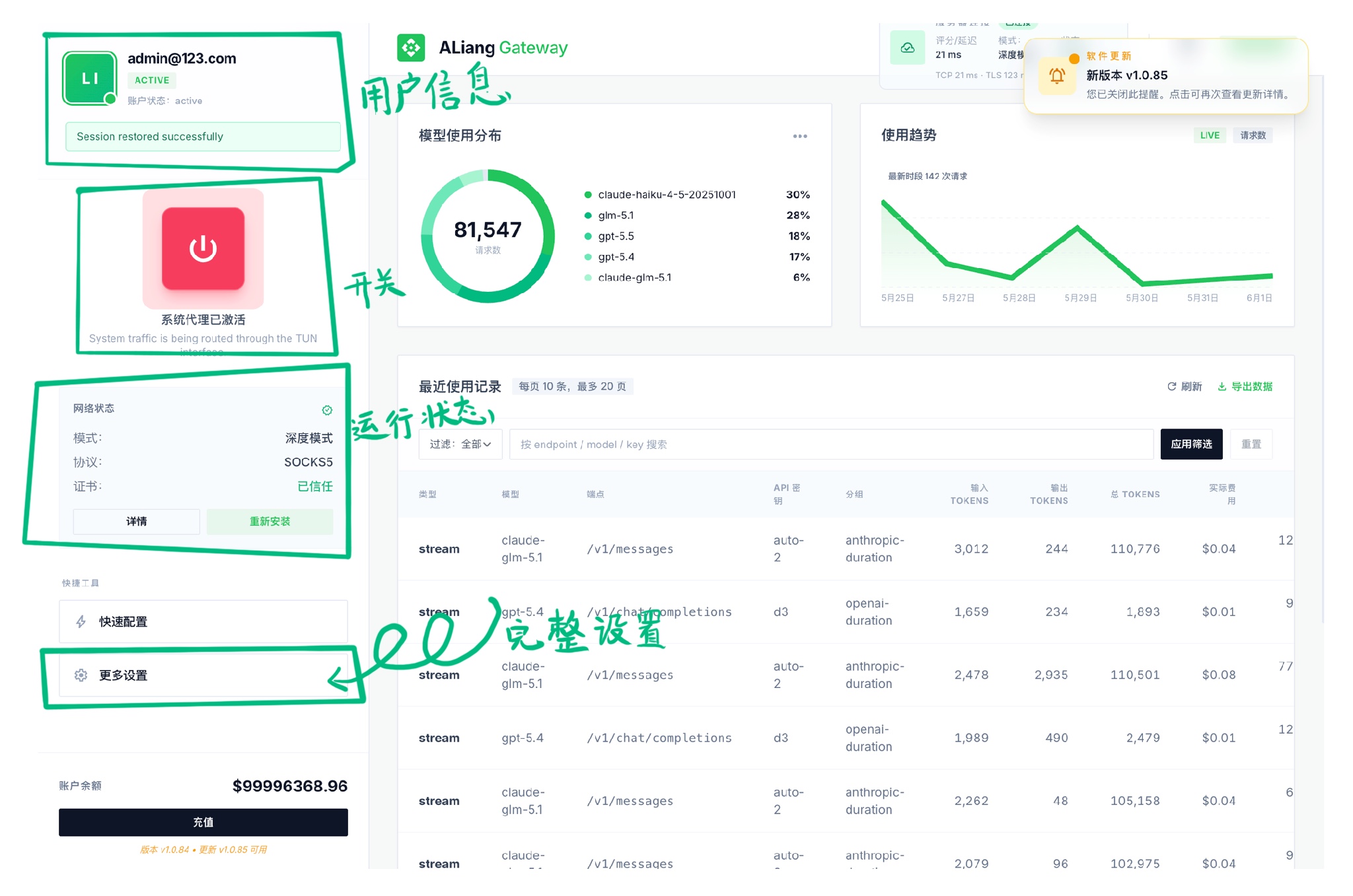
说明:
56431是管理面板的默认端口,监听在127.0.0.1上。
1.3 界面布局介绍
管理面板分为两个主要视图:
仪表盘页面
左侧面板包含:
| 区域 | 功能 |
|---|---|
| 账户信息 | 显示用户名、套餐标签、认证状态 |
| 电源按钮 | 启动/停止代理 |
| 网络状态 | 显示当前运行模式、协议、证书状态 |
| 快捷工具 | 快速配置、更多设置入口 |
| 账户余额 | 显示余额,提供充值入口 |
右侧面板包含:
- 服务器连接状态与延迟信息
- AI 流量实时状态监控
- 模型使用分布图
- 使用趋势图表
- 最近使用记录列表
设置页面
设置页面包含多个标签:
- 设置:客户配置(客户代理、AI 规则、代理规则)
- 用户中心:个人信息、API 密钥管理、套餐进度、兑换码
- 状态:实时 AI 流量监控与日志